공통 작업방법
CMYK·K100 오버프린트, 글꼴 윤곽선, 효과 래스터화, 재단 여백, 이미지 포함, 양면 배치 등 모든 인쇄 파일 공통 확인 사항
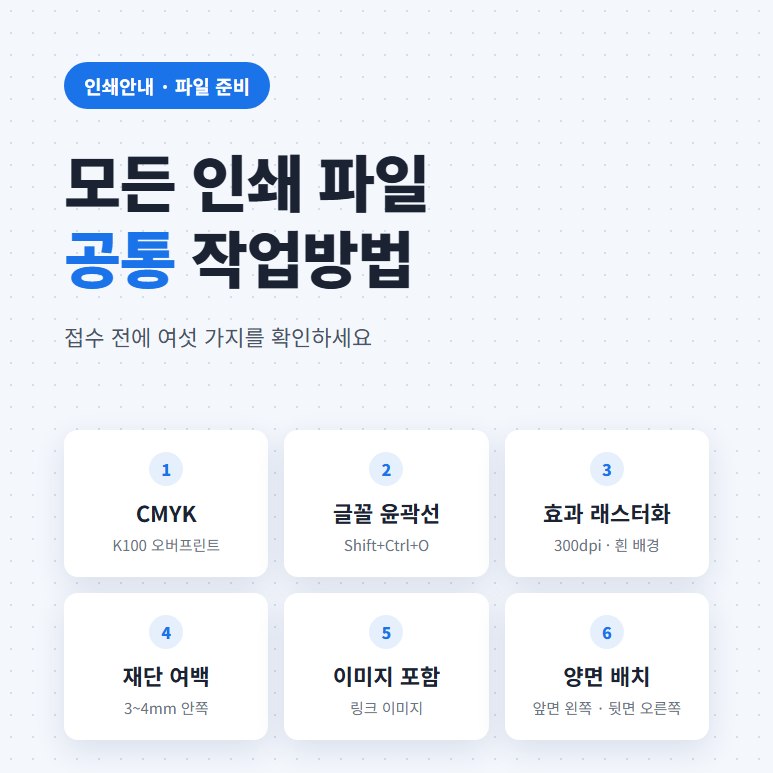
품목과 관계없이 모든 인쇄 파일에서 확인할 사항입니다. CMYK 색상모드, 글꼴 윤곽선, 효과 래스터화, 재단 여백, 이미지 포함, 양면 배치를 정리한 뒤 접수해 주세요.
색상모드는 CMYK로
- 문서 색상모드는 반드시 CMYK로 작업합니다. RGB나 임의의 별색(PANTONE 등)은 출력 환경에 맞춰 자동으로 CMYK로 바뀌어 인쇄됩니다.
- RGB·별색 데이터는 화면과 색이 다르게 나올 수 있습니다. 특히 글자가 CMYK 4도 혼합 검정으로 바뀌어 번져 보이거나, 색이 탁하게 인쇄될 수 있습니다.
- 별색인쇄 상품이 아니라면 별색은 모두 CMYK로 바꿔 접수해 주세요.
K100%는 자동으로 오버프린트돼요
먹(K100%) 아래 배경색이 비쳐 보일 수 있습니다. 막으려면 K99%를 쓰거나 K100%에 C·M·Y 중 하나를 1% 섞어 주세요(예: K100 + C1).
뒷묻음 주의 — 색상값 합 250% 이하
CMYK 값의 합이 250%(예: C60 M60 Y60 K70)를 넘으면 뒷묻음이 생길 수 있고, 이 경우 클레임·재작업 대상이 아닙니다.
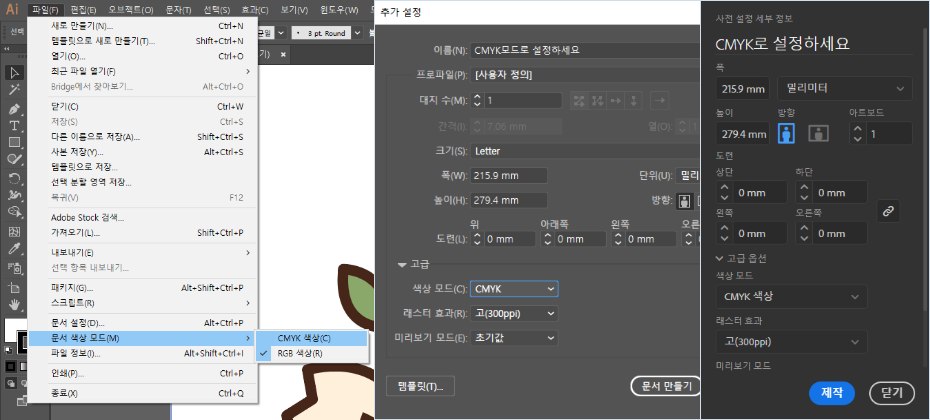
CorelDRAW는 Edit → Find & Replace → Replace에서 바꿉니다. 자세한 방법은 RGB와 CMYK 색상 모드를 확인하세요.
글꼴은 윤곽선(아웃라인) 처리
- 사용한 서체는 반드시 윤곽선(곡선) 처리해야 합니다. 처리하지 않으면 다른 서체로 바뀌거나 인쇄되지 않습니다.
- PDF로 저장할 때도 저장 전에 모든 서체를 윤곽선 처리해 주세요. 윤곽선 처리하지 않은 파일의 오류는 책임지지 않습니다.
- Illustrator: 문자 → 윤곽선 만들기(Shift+Ctrl+O) / CorelDRAW: 배열 → 곡선으로 변환(Ctrl+Q)
화면으로 따라 하려면 글자 깨기(윤곽선 만들기)를 확인하세요.
효과는 래스터화(비트맵) 처리
- 그림자·그라데이션·패턴·투명도 같은 효과를 쓴 부분은 반드시 래스터화(비트맵 처리)해 주세요.
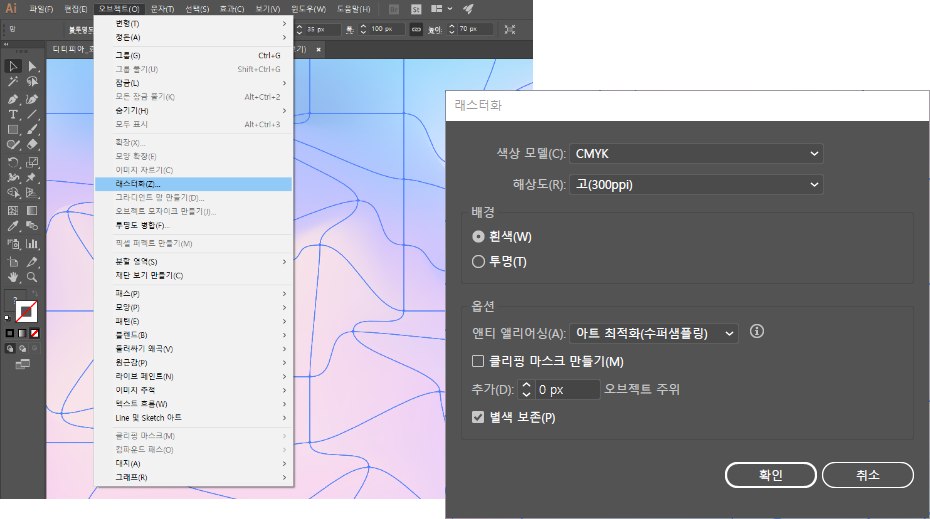
- 래스터화할 때 배경 흰색, 해상도 300dpi, 색상모드 CMYK로 설정합니다. 위치: 오브젝트 → 래스터화
- 잠금(Lock)된 개체는 인쇄가 빠지거나 다른 위치에 인쇄될 수 있고, 재작업 대상이 아닙니다. 접수 전에 잠금을 모두 풀고 전체 개체를 그룹으로 묶어 주세요.
재단 여백
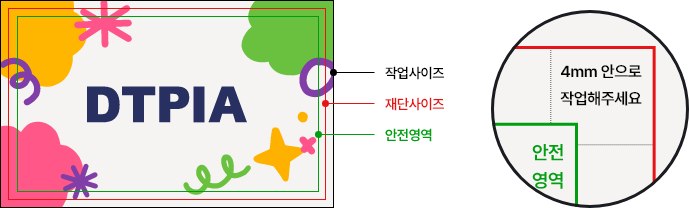
- 재단할 때 1~2mm 오차가 생길 수 있으니, 중요한 내용은 재단사이즈에서 3~4mm 안쪽에 배치해 주세요.
- 바탕색(베다)이 진하면 재단면이 뜯겨 보일 수 있습니다.
- 작업사이즈·재단사이즈·안전영역 안내선은 지우지 말고 색없음으로 바꿔 주세요.
자세한 기준은 재단 사이즈와 여백을 확인하세요.
링크 이미지는 이미지 포함
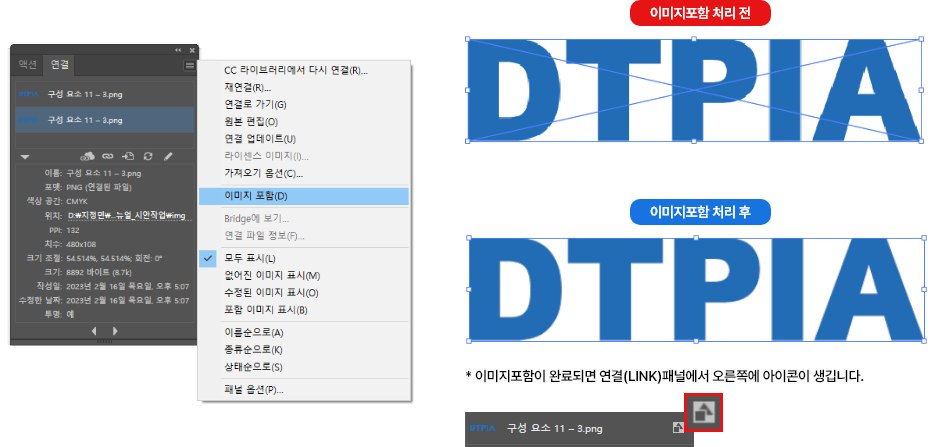
일러스트레이터에 가져온 이미지가 연결(링크) 상태이면 접수 파일에서 빠집니다. 창 → 연결 패널에서 이미지를 고르고, 패널 오른쪽 위 옵션 버튼 → 이미지 포함을 눌러 주세요.
양면 데이터 배치
- 가로형 양면은 앞면·뒷면을 각각 그룹으로 묶고 왼쪽에 앞면, 오른쪽에 뒷면을 놓습니다.
- 2건 이상이면 아래쪽으로 같은 순서(왼쪽 앞면, 오른쪽 뒷면)로 이어 놓습니다.
- 단면은 각각 그룹으로 묶어 위아래로 놓습니다.
- 세로형은 앞면을 90도, 뒷면을 -90도 돌려 디자인 윗부분이 바깥쪽을 향하게 놓습니다.
그 밖에 확인할 사항
- 합판 인쇄물(명함·봉투·스티커·합판전단 등)은 정매 출고가 아니어서 5~10% 수량이 모자랄 수 있습니다.
- 주문취소는 조판중 이전 단계에서만 가능합니다. 조판완료 전까지 마이페이지 주문 상세에서 직접 취소하거나 고객센터로 연락해 주세요. 독판은 필름판비가 생길 수 있습니다.
- 디티피아는 고객 데이터를 수정하지 않는 것이 원칙이며, 수정을 요청한 부분의 책임은 고객님께 있습니다.
- 접수한 데이터는 1개월 동안 서버에 보관한 뒤 자동으로 삭제됩니다.
- 인쇄가 끝난 제품은 출고실에 7일 동안 보관한 뒤 폐기하며, 폐기된 제품 비용은 환불되지 않습니다.
- 모든 작업 데이터는 그룹으로 지정해 주세요. 그룹하지 않아 이미지가 빠진 경우 재작업되지 않습니다.
파일 준비 더 알아보기
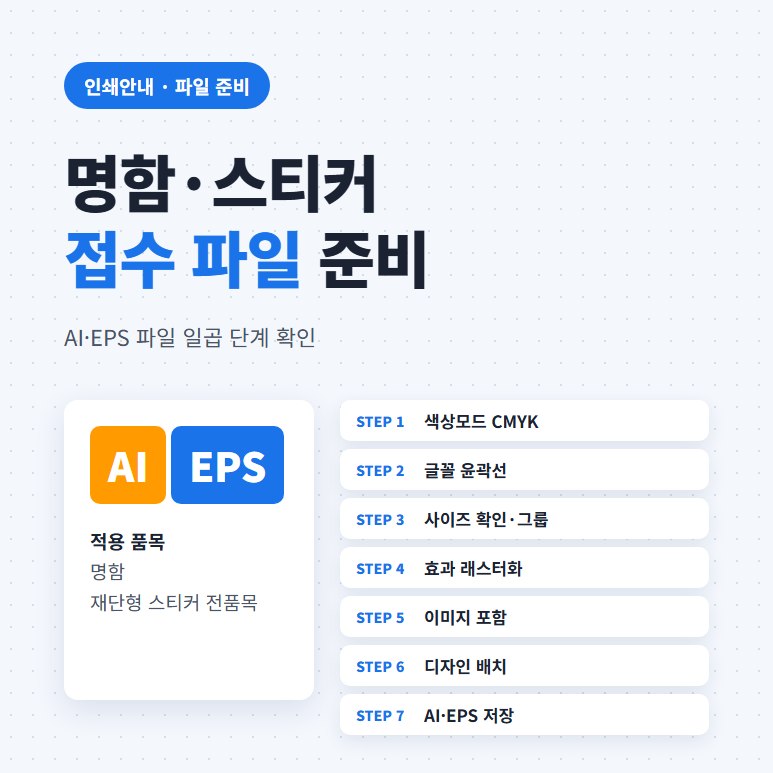 접수파일 작업방법명함·재단형 스티커 AI·EPS 파일을 바로 접수되게 만드는 일곱 단계 — 그룹, 이미지 포함, 대지 순서
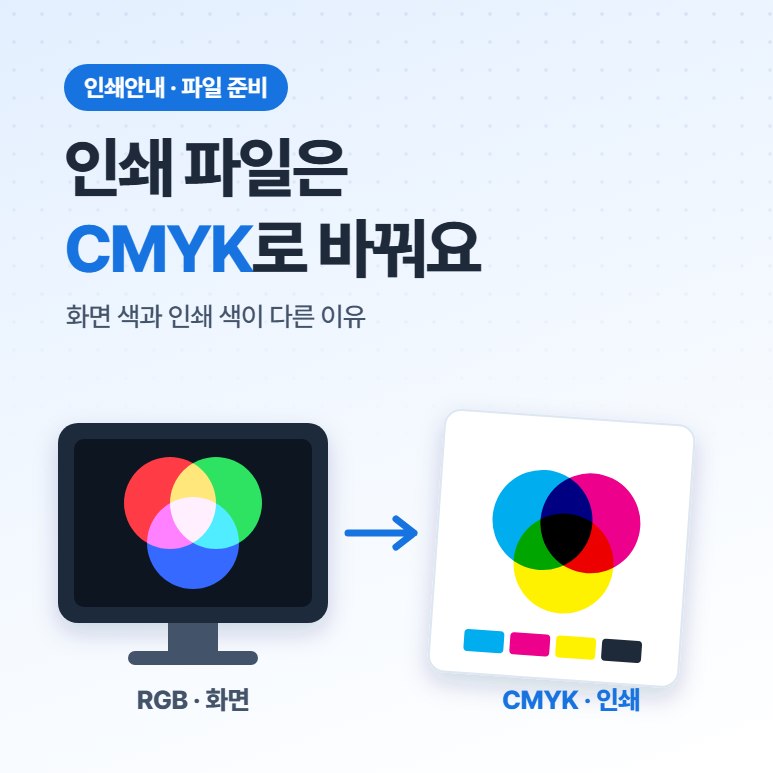 RGB와 CMYK 색상 모드화면과 인쇄 색이 다른 이유와 일러스트레이터에서 CMYK로 바꾸는 방법
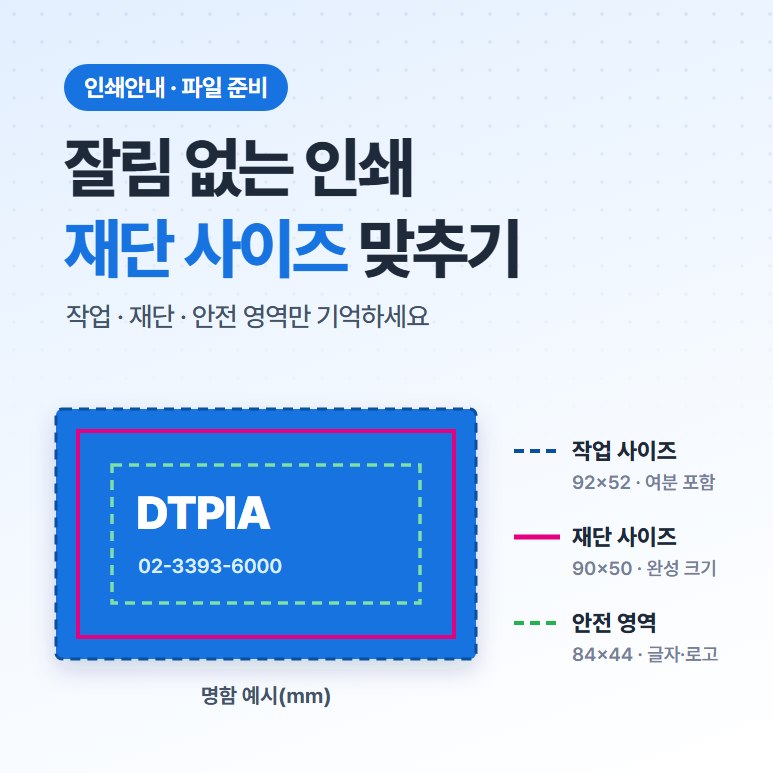 재단 사이즈와 여백작업 사이즈·재단 사이즈·안전 영역을 맞춰 잘림과 흰 테두리 막기
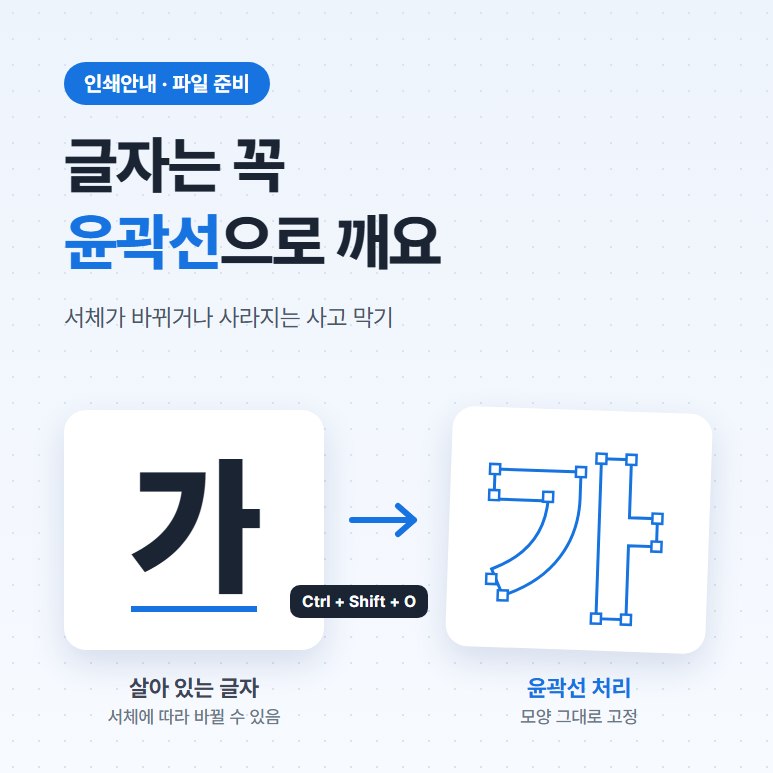 글자 깨기(윤곽선 만들기)서체가 바뀌거나 빠지지 않게 일러스트레이터에서 글자를 윤곽선으로 바꾸는 방법
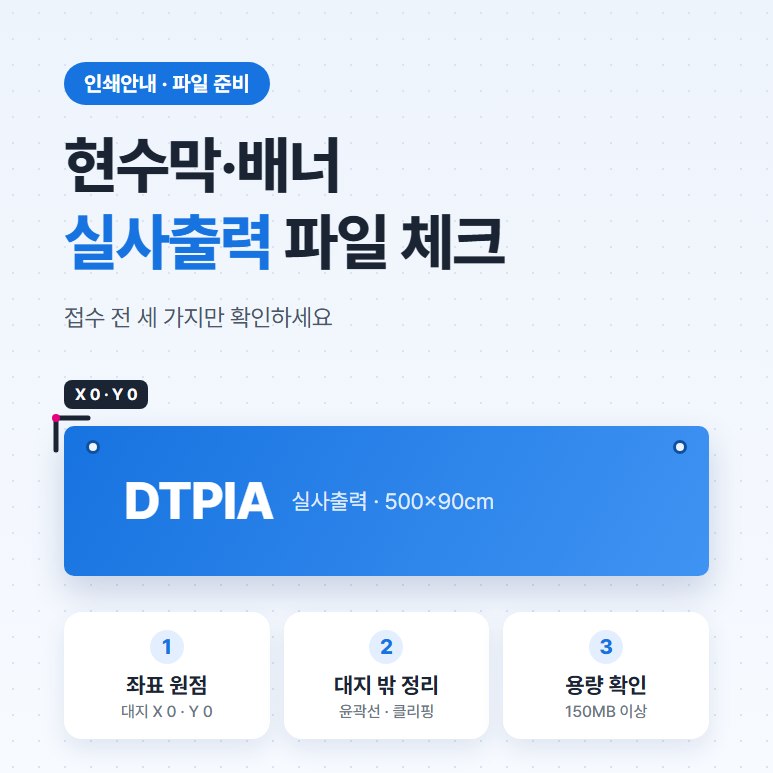 실사출력 파일 만들기현수막·배너 접수 전 좌표 원점, 대지 밖 정리, 150MB 용량 확인
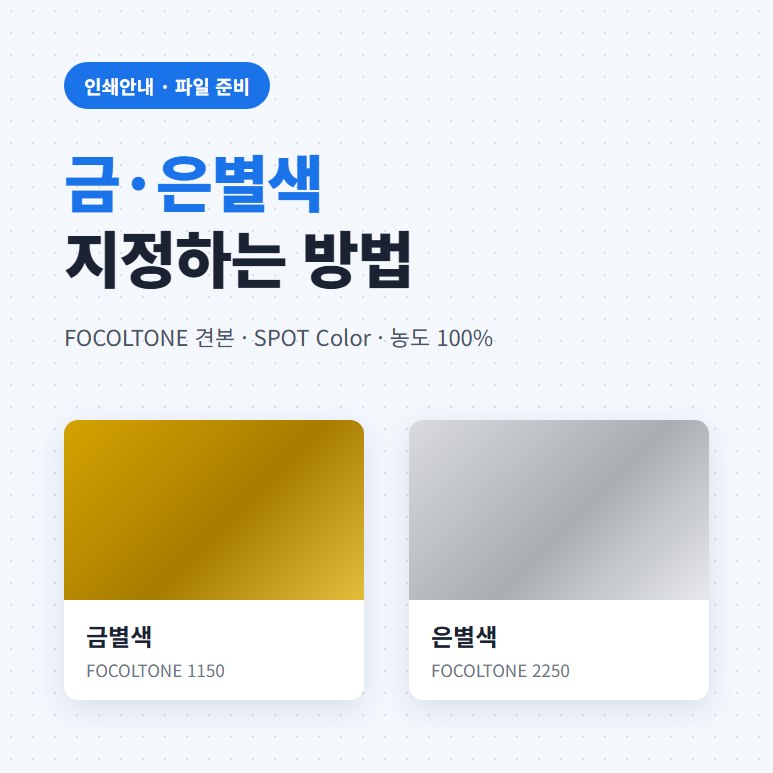 금은별색 작업방법금별색 FOCOLTONE 1150·은별색 2250 지정 방법과 SPOT Color·농도 100% 주의사항