명함 작업방법
재단 사이즈 2mm 여유, 앞뒷면·세로형·오시 명함 배열, AI·JPG·PDF 저장 방법
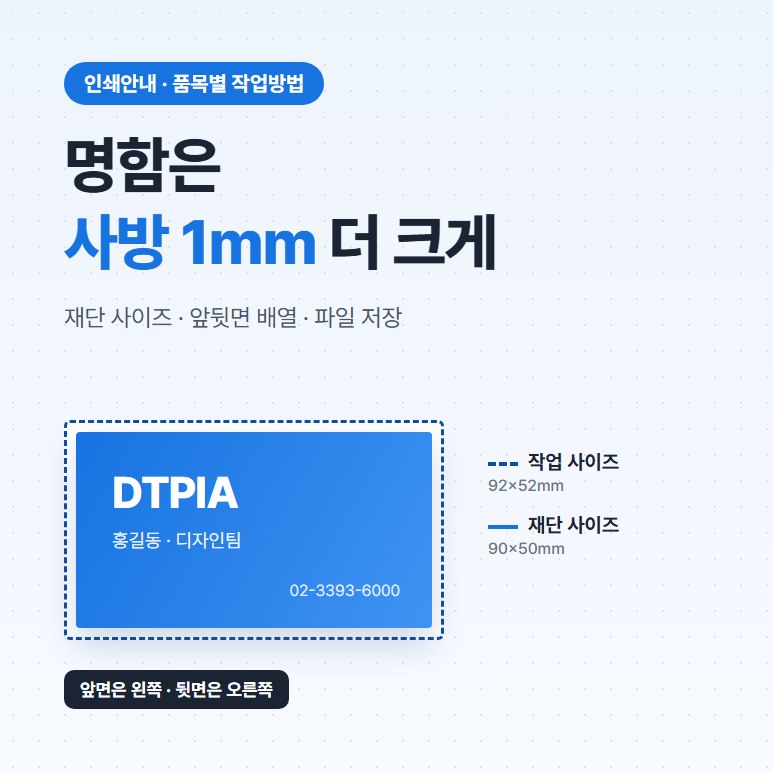
명함은 재단 사이즈보다 사방 1mm씩 크게 작업하고, 재단선은 색없음 또는 0pt로 둡니다. 양면 명함은 앞뒷면 방향과 배열을 확인한 뒤 주문해 주세요.
작업 전 꼭 확인하세요
접수한 파일은 수정해 드리지 않습니다. 색상 모드는 반드시 CMYK로 작업해 주세요. 별색이나 RGB로 작업하면 인쇄 후 색이 달라질 수 있습니다. 템플릿은 PC 템플릿 다운로드에서 받을 수 있습니다.
재단 사이즈 설정
재단 영역보다 2mm 여유분을 두고 작업합니다. 예를 들어 재단 사이즈가 90×50mm라면 작업 사이즈는 92×52mm입니다.
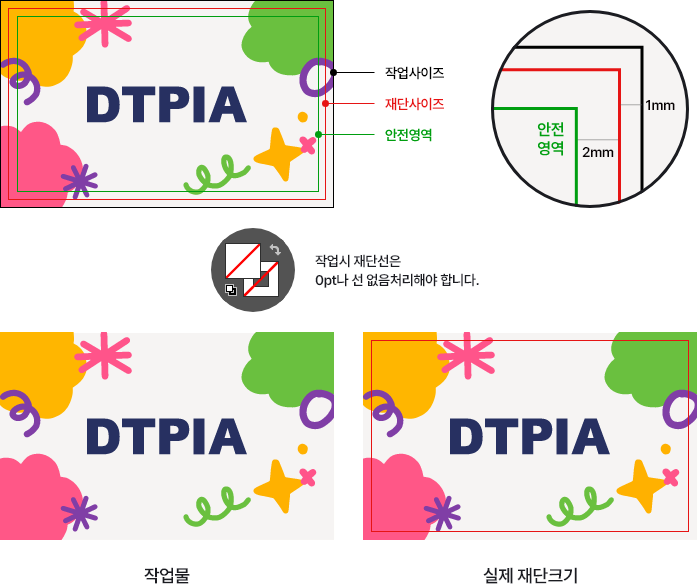
- 재단선은 색없음 또는 0pt로 표시합니다.
- 재단선 가까이 테두리 선 같은 디자인을 두면 재단 오차가 생겼을 때 보기 좋지 않습니다.
- 재단 오차로 생긴 문제는 처리되지 않으니 안전 영역 안에 디자인을 배치해 주세요.
앞면·뒷면 배열
-
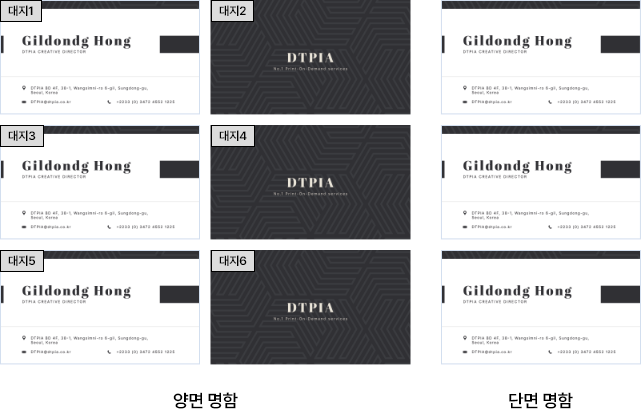
가로형 명함
양면은 앞면을 왼쪽, 뒷면을 오른쪽에 둡니다. 단면은 위아래로 배치합니다.
-
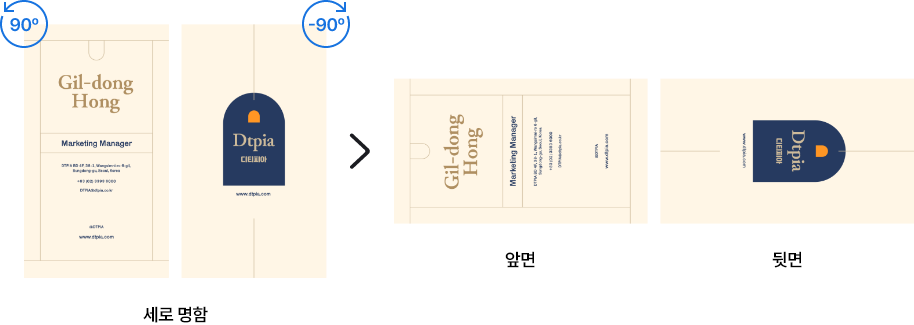
세로형 명함
양면 세로 명함은 앞면을 90도, 뒷면을 -90도 돌려 좌우로 배치합니다.
-
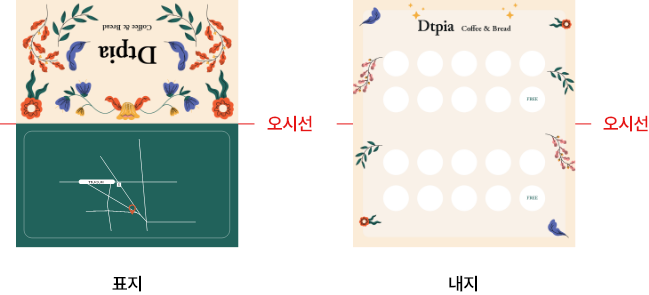
오시 명함
앞뒷면 방향에 주의하세요. 중앙 오시와 계단 오시가 있으며, 오시가 들어갈 위치를 파일에 표시해 주세요. 오시선은 데이터 밖에 표시합니다.
최종 파일 저장
-
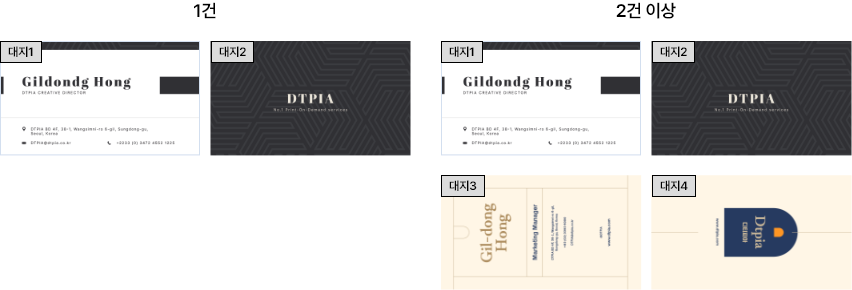
일러스트레이터
앞면은 왼쪽, 뒷면은 오른쪽에 나란히 두고 AI로 저장합니다. 2건 이상 주문할 때는 아래쪽으로 이어서 배치합니다.
-
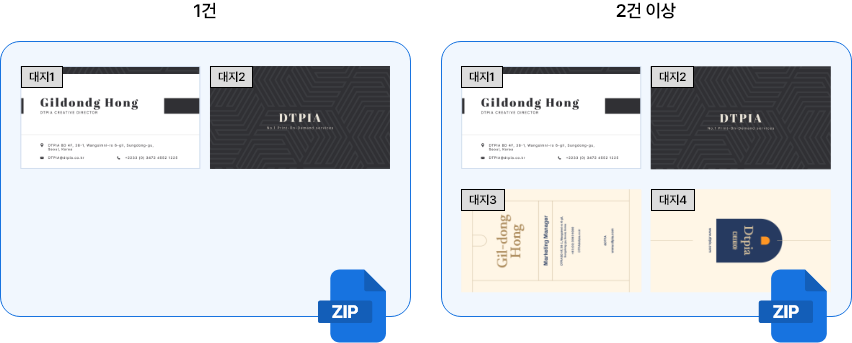
포토샵
CMYK 모드, 300dpi, 작업 사이즈로 작업한 뒤 JPG로 저장합니다. JPG 파일을 새 폴더에 모아 ZIP으로 압축해 주문합니다.
-
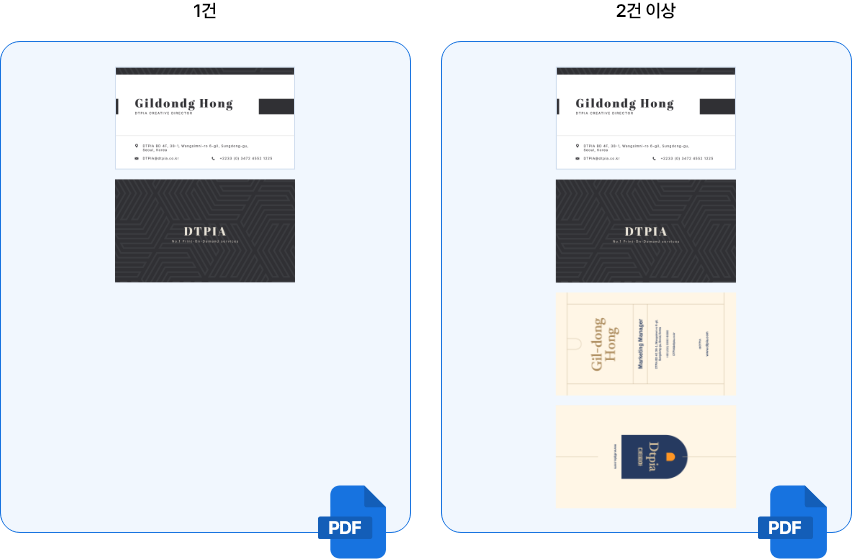
PDF
작업 사이즈 문서로 저장합니다. 1페이지에 앞면, 2페이지에 뒷면 순서로 두고, 파일을 새 폴더에 모아 ZIP으로 압축해 주문합니다.
주문 전 확인
- 서체는 아웃라인(윤곽선) 또는 곡선 처리해 주세요. 글자 깨는 방법 보기
- 이미지가 재단 사이즈까지 오면 인쇄 여분을 작업 사이즈까지 채워 주세요.
- 링크된 이미지는 이미지 포함(embed)으로 저장해 주세요.
- 편집이 끝나면 앞면, 뒷면을 각각 그룹으로 묶어 주세요.
- 중요한 로고나 글자는 편집 사이즈 안쪽에 두세요. 재단할 때 밀릴 수 있습니다.
품목별 작업방법 더 알아보기
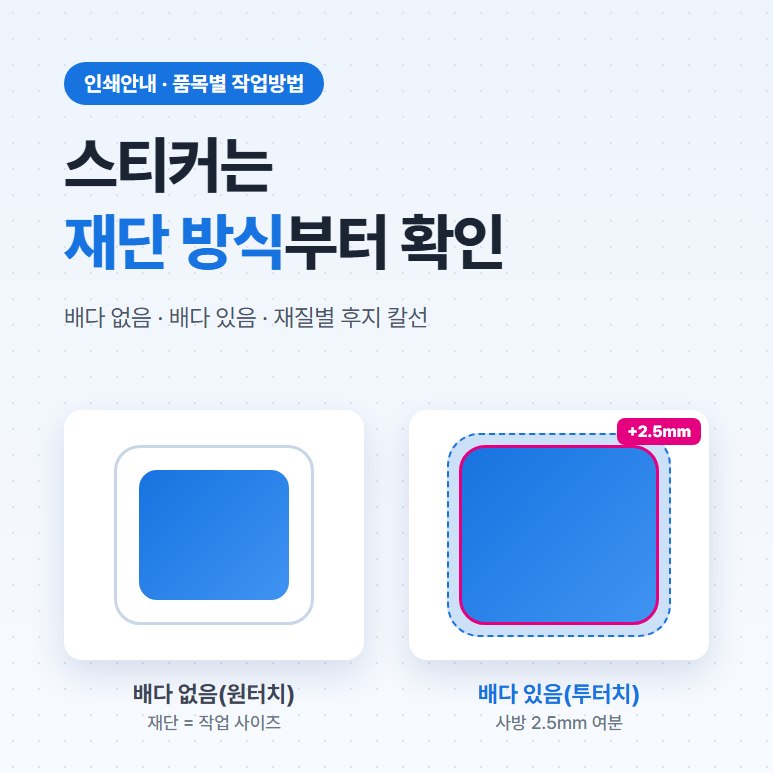 스티커 작업방법배다 없음(원터치)·배다 있음(투터치) 작업 사이즈와 재질별 후지 칼선
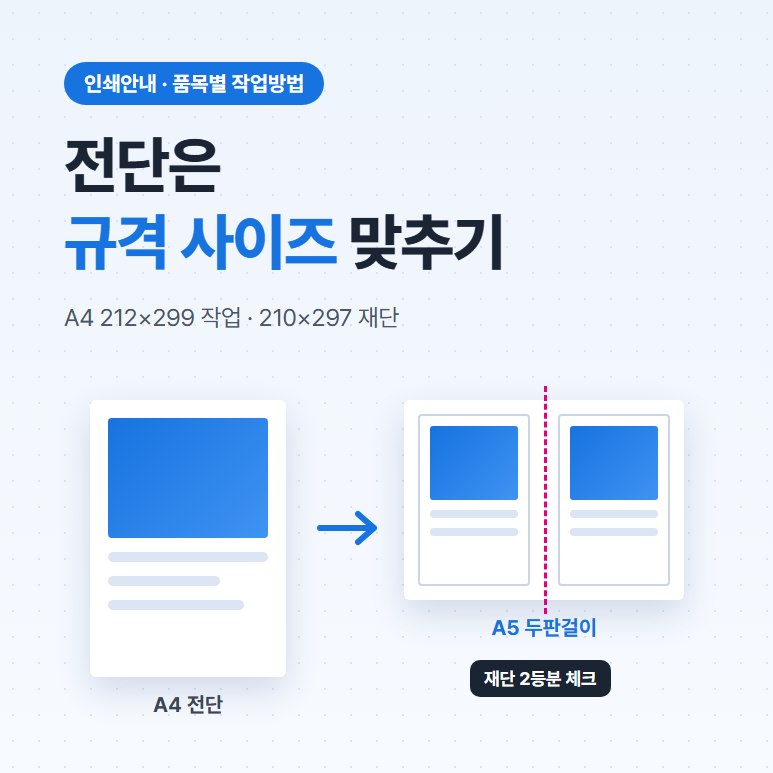 전단 작업방법국전·4·6전 규격별 작업 사이즈와 A5·32절 두판걸이 작업
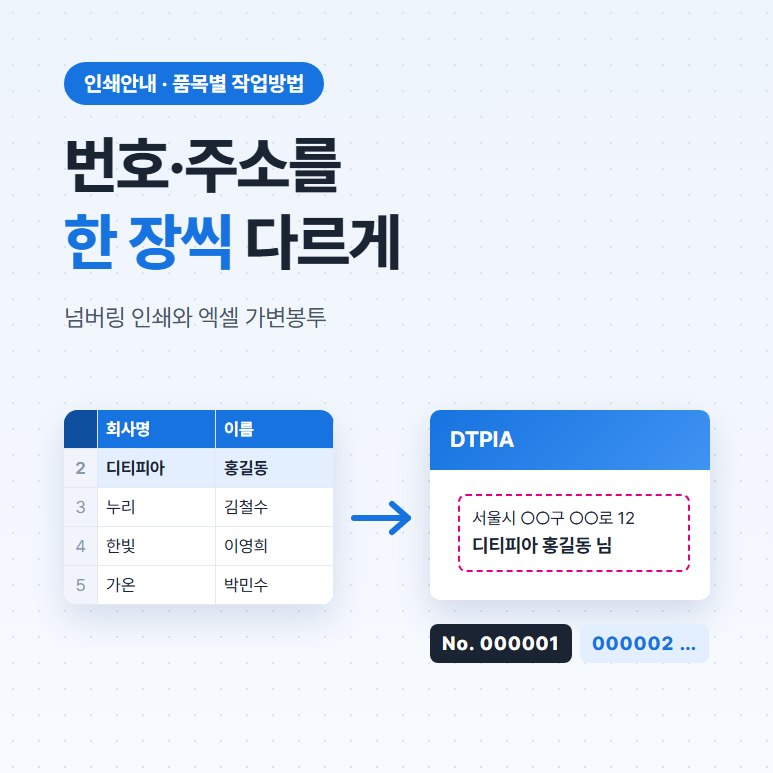 가변데이터(넘버링·가변봉투)넘버링 인쇄 기준과 엑셀로 주소를 바꿔 찍는 가변봉투 파일 만들기
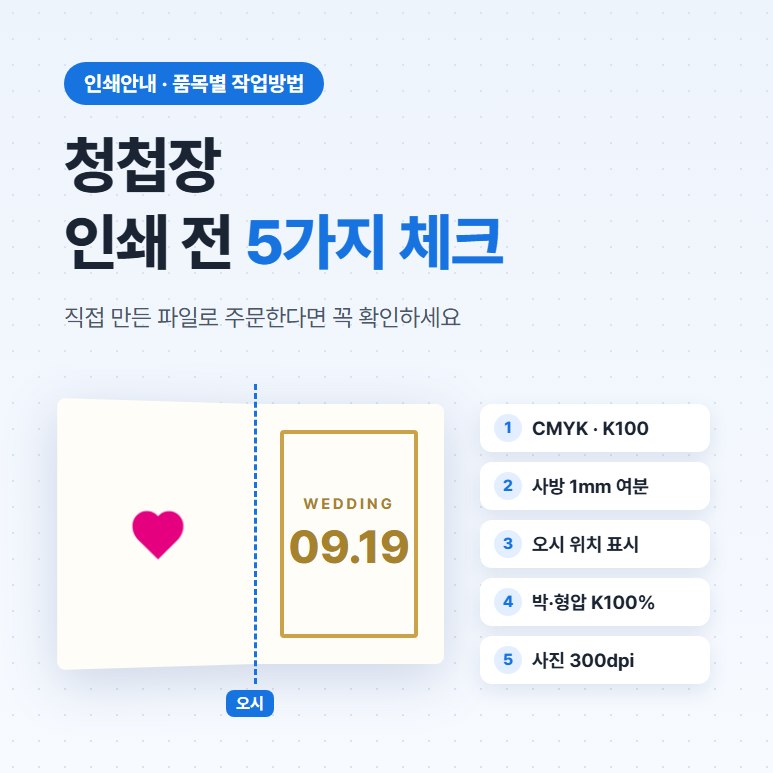 청첩장 작업방법CMYK·K100 검정, 재단 여분, 오시, 박·형압 데이터, 사진 해상도 다섯 가지 확인
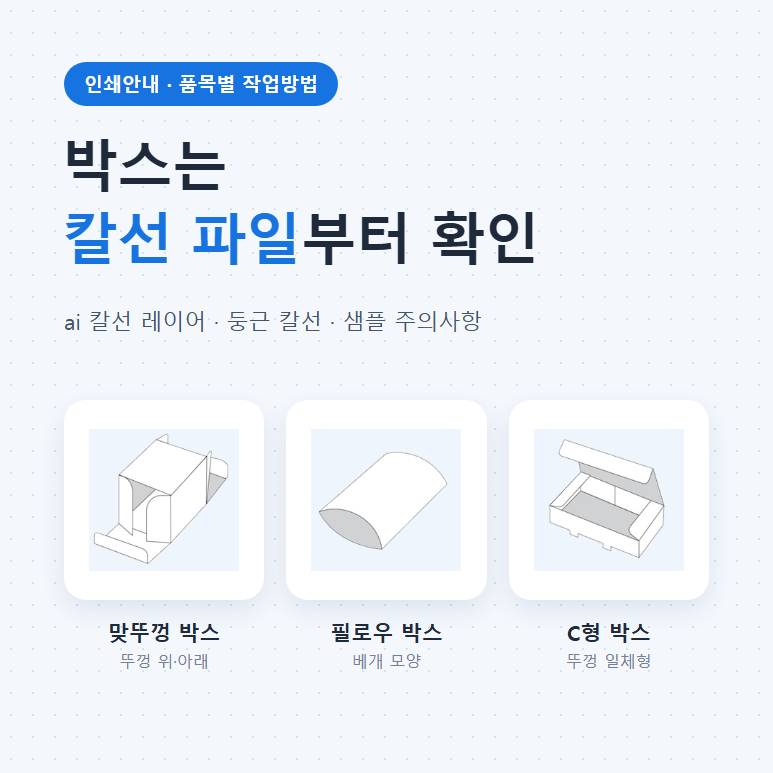 박스 작업방법칼라박스 샘플·박스 주문 순서, ai 칼선 레이어와 둥근 칼선, 샘플 색상·뜯김 주의사항
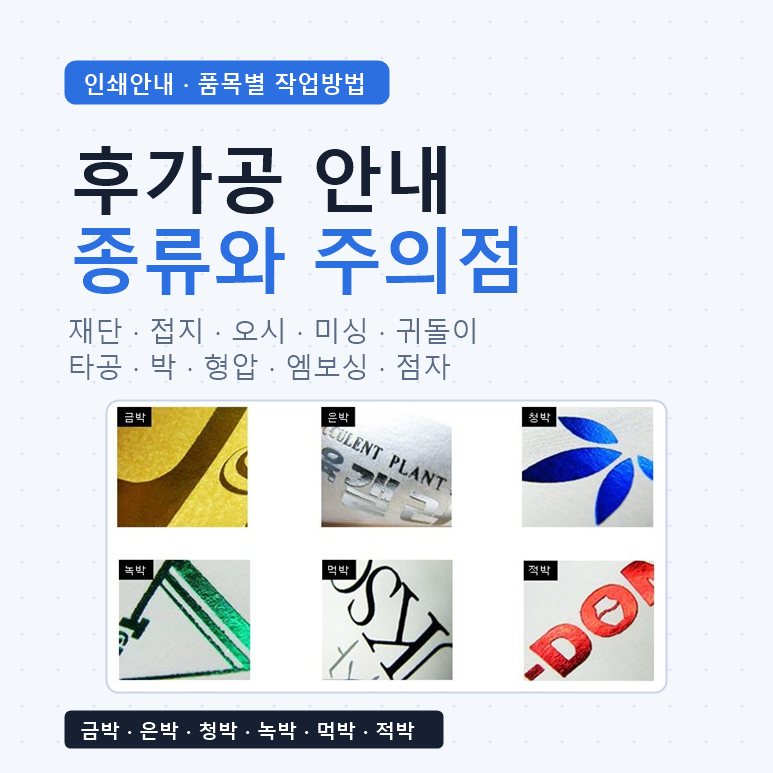 후가공 안내재단·접지·오시·미싱·귀돌이·타공·박·형압·엠보싱·점자 후가공의 작업 방법과 주의점