글자 깨기(윤곽선 만들기)
서체가 바뀌거나 빠지지 않게 일러스트레이터에서 글자를 윤곽선으로 바꾸는 방법
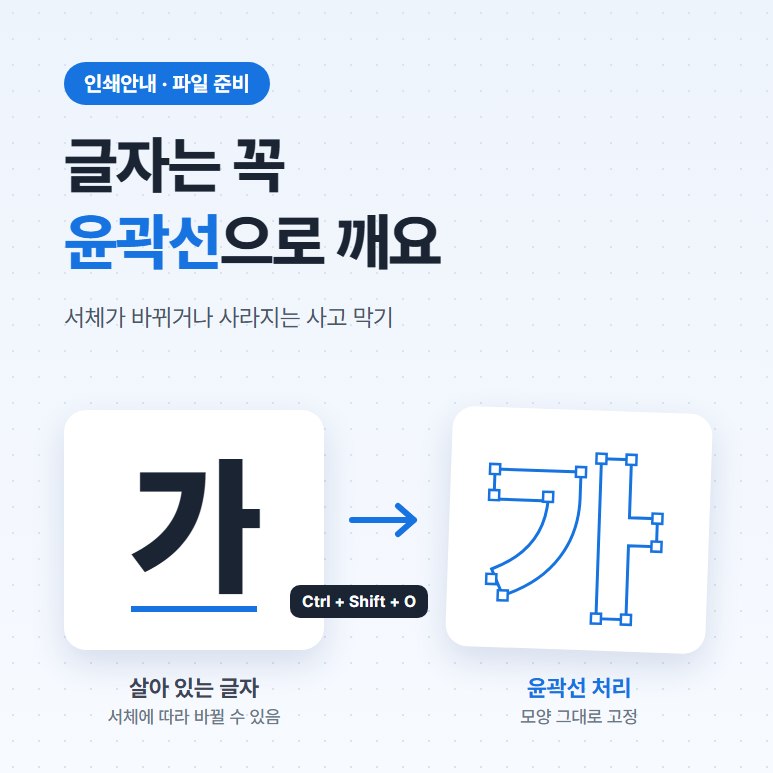
인쇄했더니 서체가 다르게 나오거나 글자가 빠졌다면 대부분 글자를 깨지 않고 파일을 넘긴 경우입니다. 인쇄용 파일은 글자를 윤곽선으로 바꾼 뒤 PDF로 만들어 주세요.
글자 깨기란?
"글자를 깬다", "아웃라인 처리", "윤곽선 만들기"는 모두 같은 말입니다. 글자를 서체 정보가 아닌 벡터 도형으로 바꾸는 작업입니다.
윤곽선으로 바꾼 글자는 더 이상 글자로 수정할 수 없고, 모양이 그대로 고정됩니다. 그래서 인쇄하는 컴퓨터에 같은 서체가 없어도 화면에서 본 그대로 나옵니다.
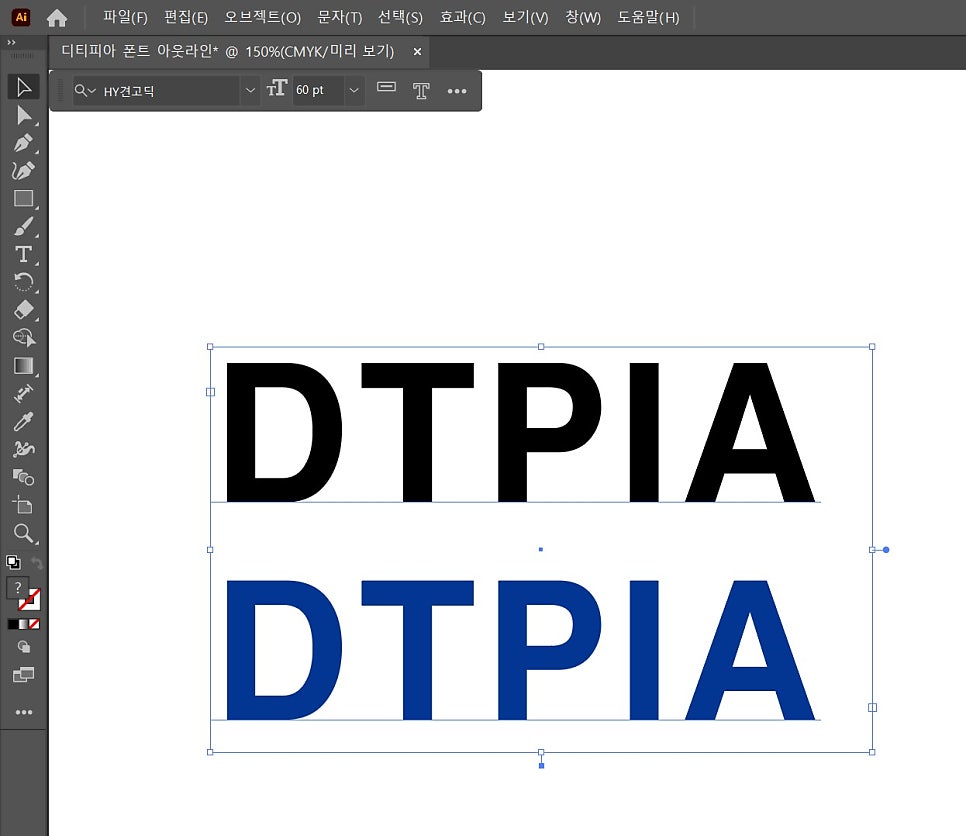
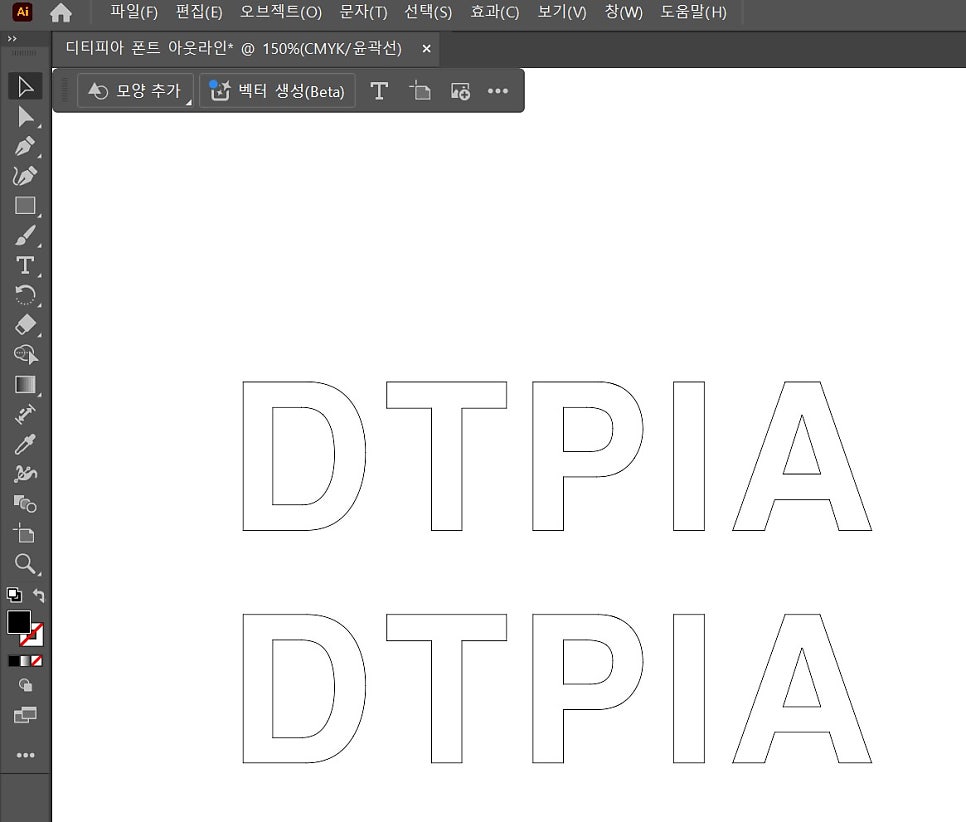
인쇄용 파일을 열 때 서체가 다른 서체로 바뀌거나, 글자가 통째로 빠질 수 있습니다.
일러스트레이터에서 글자 깨는 방법
-
글자 상태 확인하기
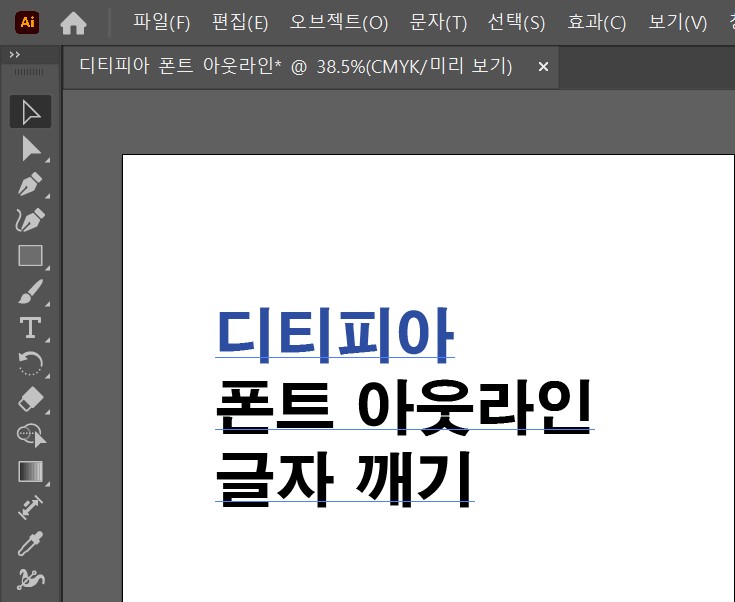
글자를 클릭했을 때 글자 아래에 밑줄이 생기면 아직 살아 있는 글자입니다. 이 상태에서는 글자를 고칠 수 있습니다.
-
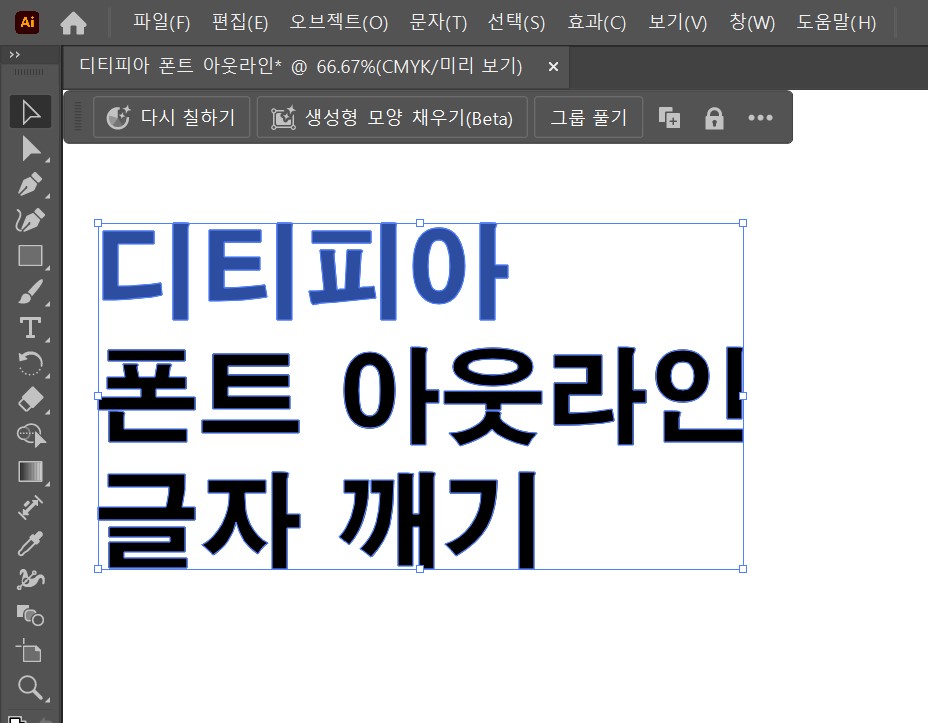
글자 선택하기
윤곽선으로 바꿀 글자를 모두 선택합니다. 파일 전체라면 Ctrl+A로 한 번에 선택하세요.
-
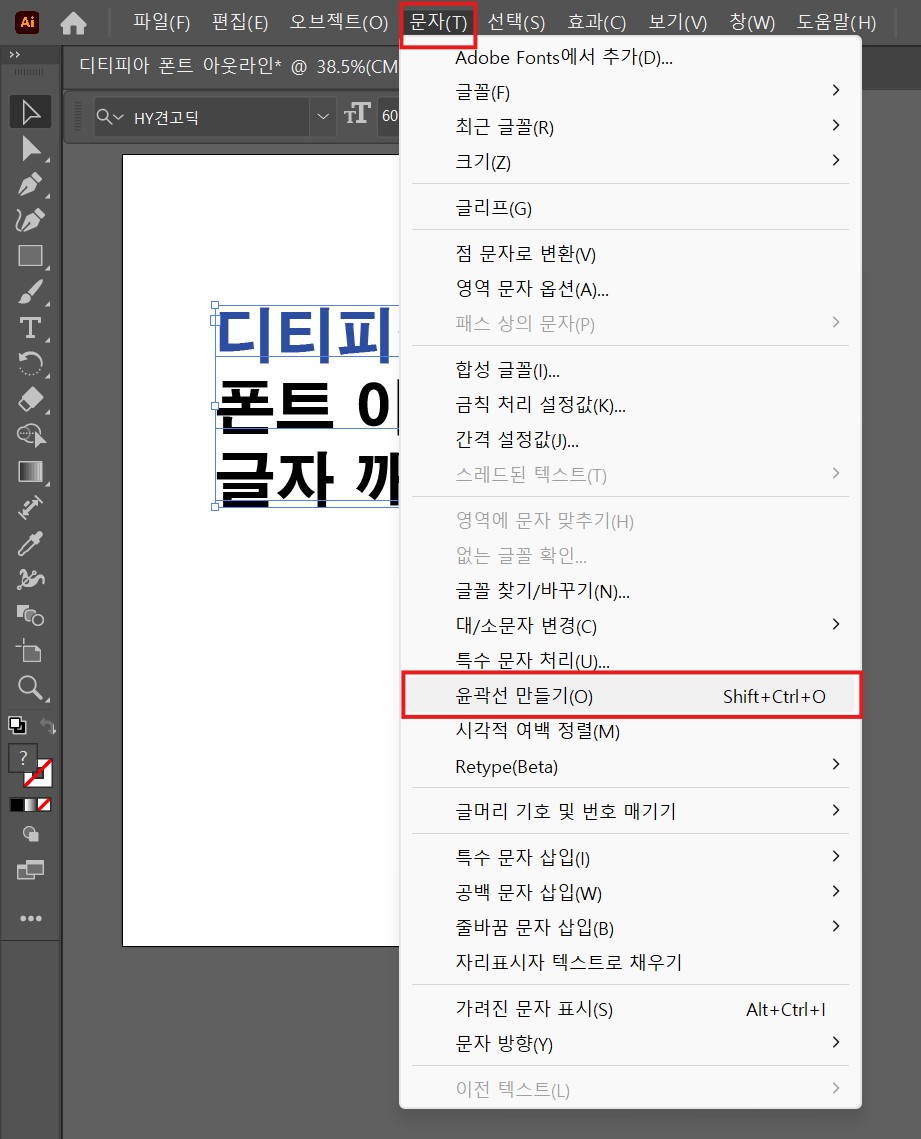
[문자] → [윤곽선 만들기]
위쪽 메뉴에서 [문자(Type)]를 누르고 [윤곽선 만들기(Create Outlines)]를 고릅니다. 단축키는 Ctrl+Shift+O입니다.
-
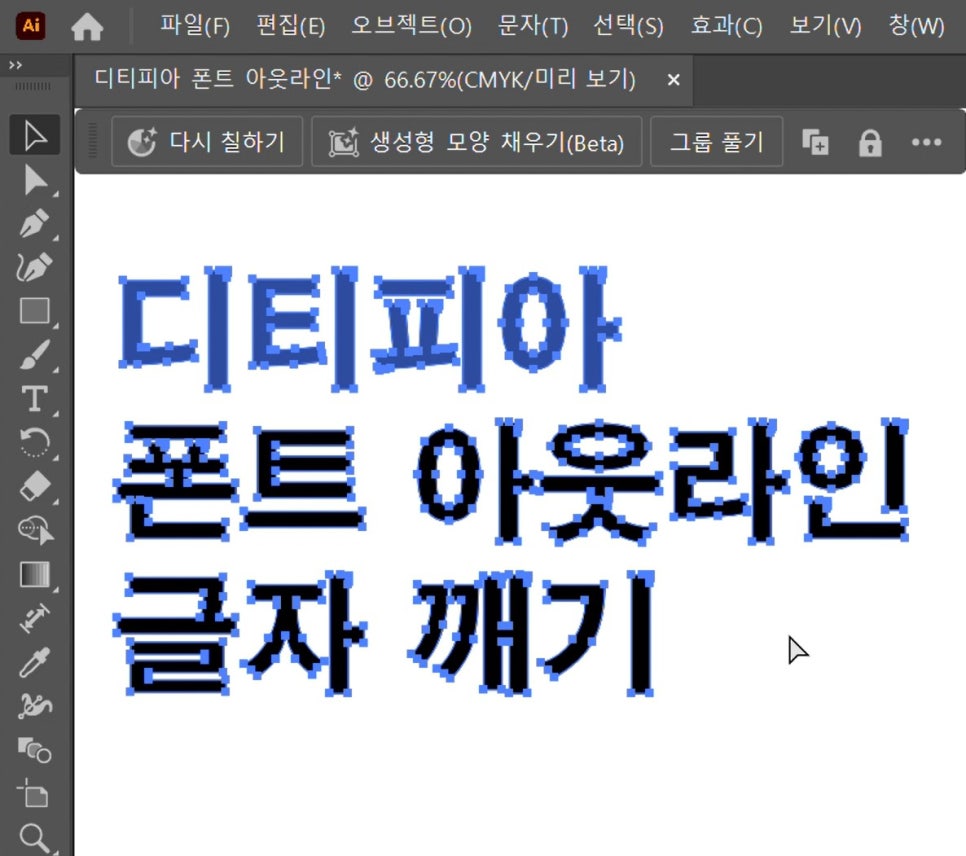
바뀐 모양 확인하기
글자마다 기준점이 보이고 한 덩어리로 선택되면 윤곽선 처리가 끝난 것입니다. 이제 글자로는 수정할 수 없습니다.
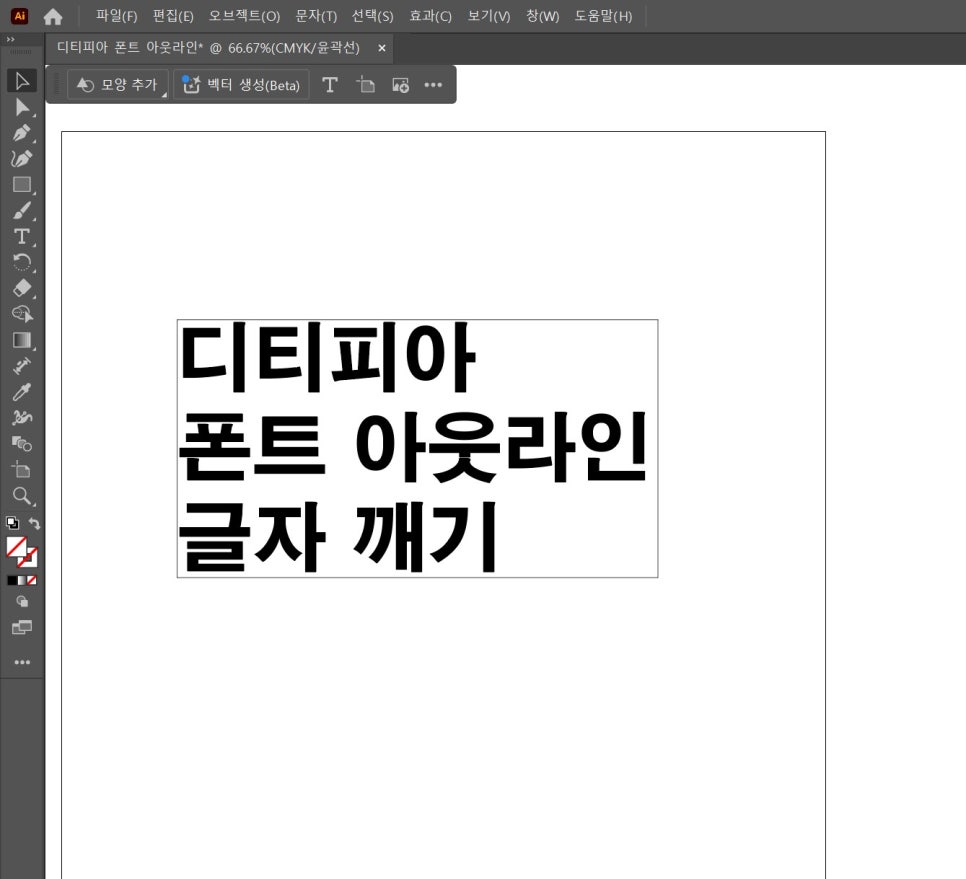
윤곽선 보기로 한 번 더 확인
Ctrl+Y(윤곽선 보기)를 누르면 처리 결과를 쉽게 확인할 수 있습니다. 깨진 글자는 속이 빈 선으로만 보이고, 깨지지 않은 글자는 면이 채워진 그대로 보입니다.
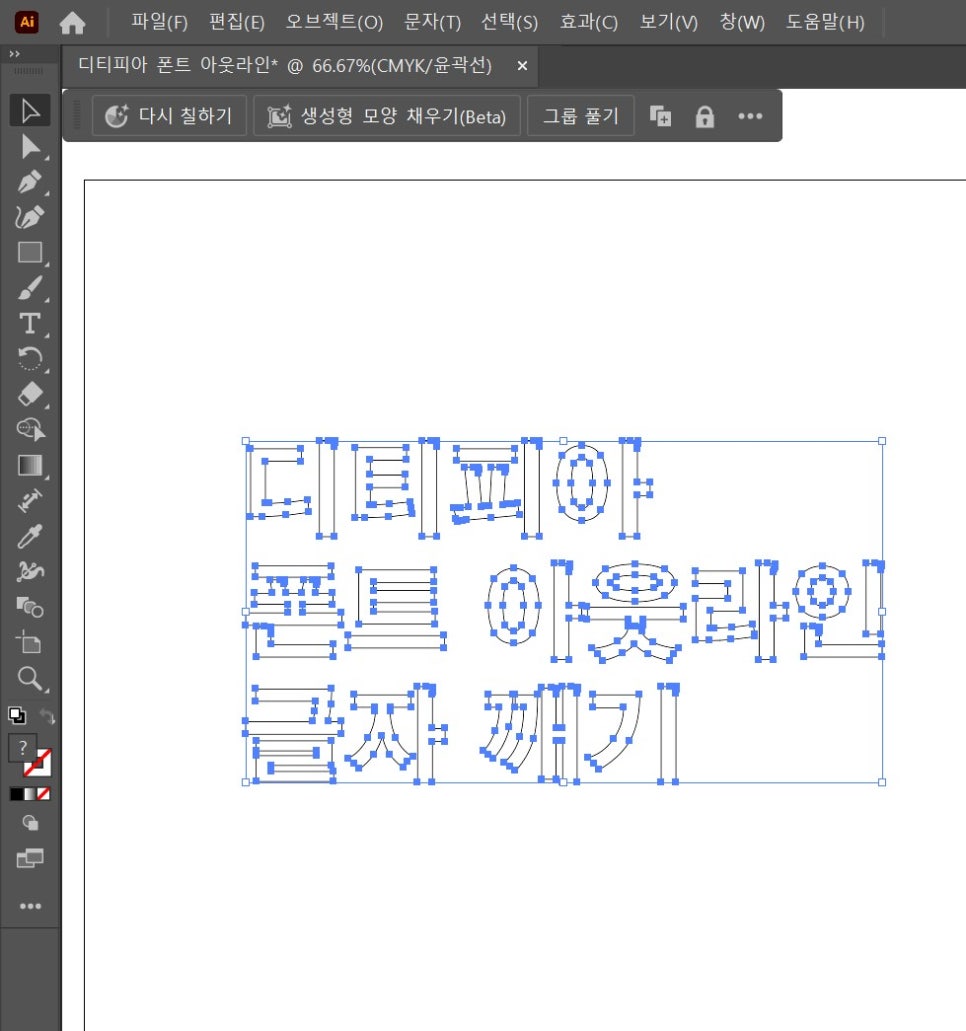
윤곽선으로 바꾸면 글자를 다시 고칠 수 없습니다. 수정할 일이 생길 수 있으니 글자가 살아 있는 원본을 저장해 두고, 복사본에서 윤곽선 처리 후 PDF를 만드세요.
파일 준비 더 알아보기
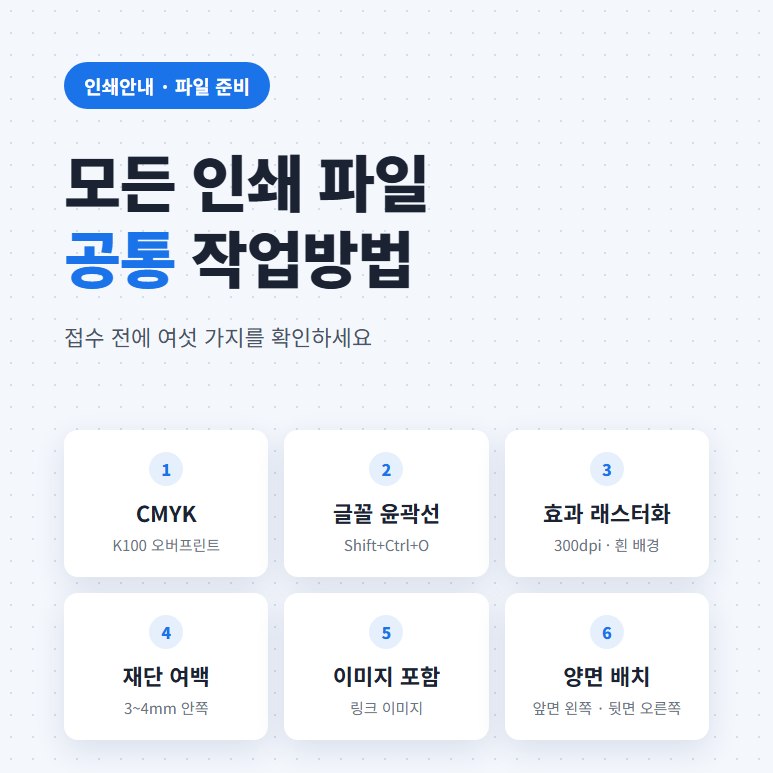 공통 작업방법CMYK·K100 오버프린트, 글꼴 윤곽선, 효과 래스터화, 재단 여백, 이미지 포함, 양면 배치 등 모든 인쇄 파일 공통 확인 사항
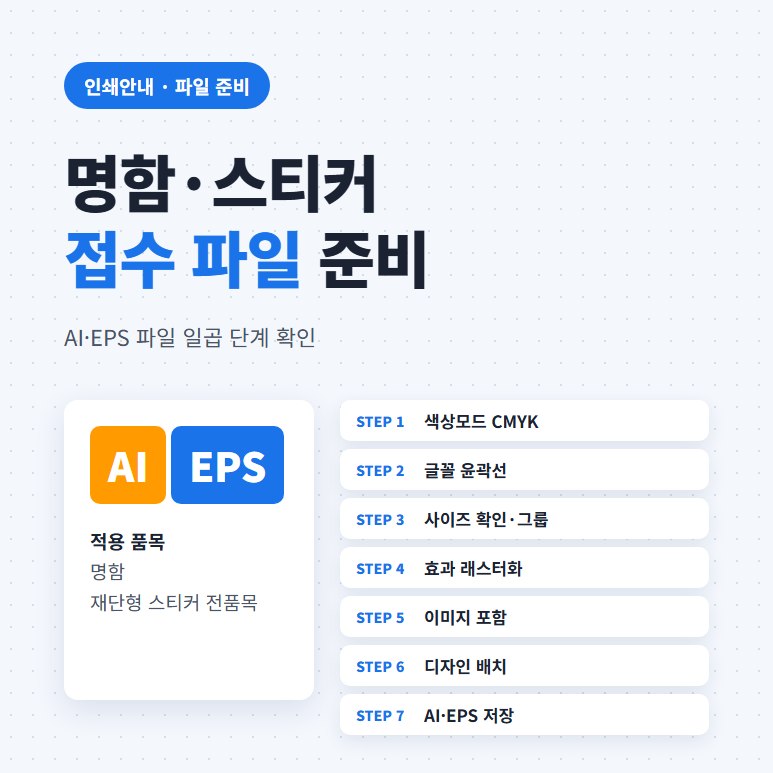 접수파일 작업방법명함·재단형 스티커 AI·EPS 파일을 바로 접수되게 만드는 일곱 단계 — 그룹, 이미지 포함, 대지 순서
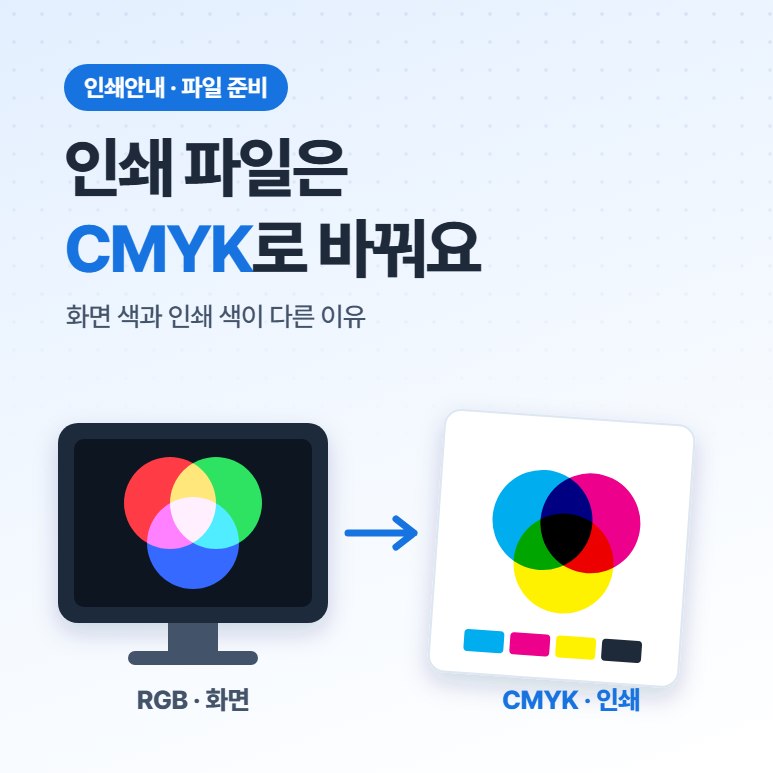 RGB와 CMYK 색상 모드화면과 인쇄 색이 다른 이유와 일러스트레이터에서 CMYK로 바꾸는 방법
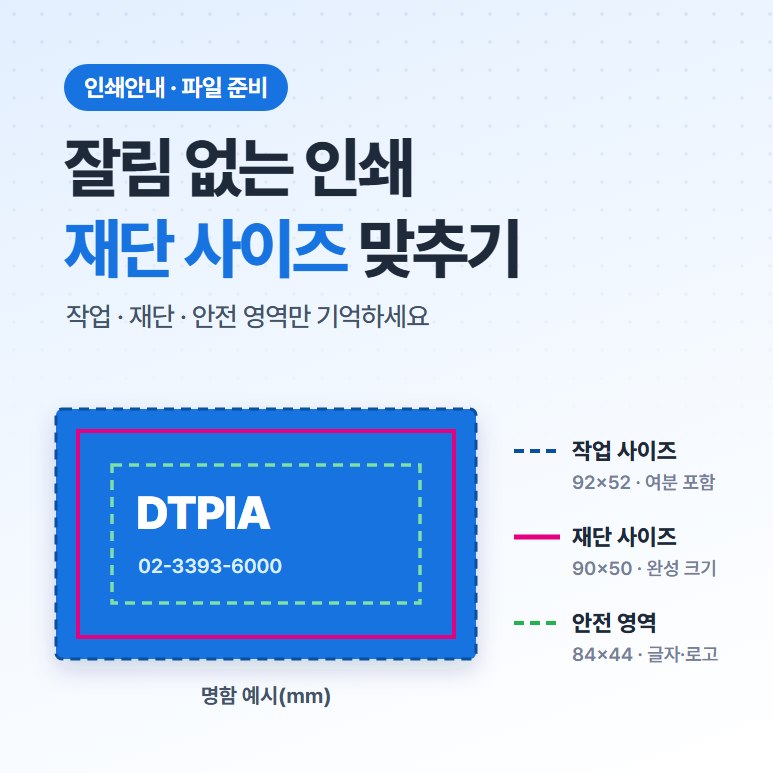 재단 사이즈와 여백작업 사이즈·재단 사이즈·안전 영역을 맞춰 잘림과 흰 테두리 막기
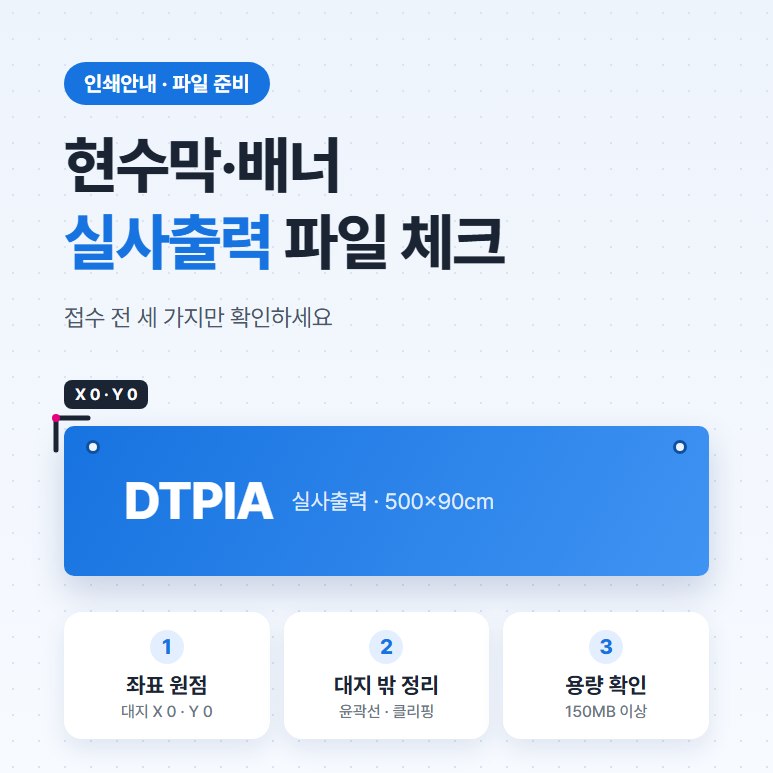 실사출력 파일 만들기현수막·배너 접수 전 좌표 원점, 대지 밖 정리, 150MB 용량 확인
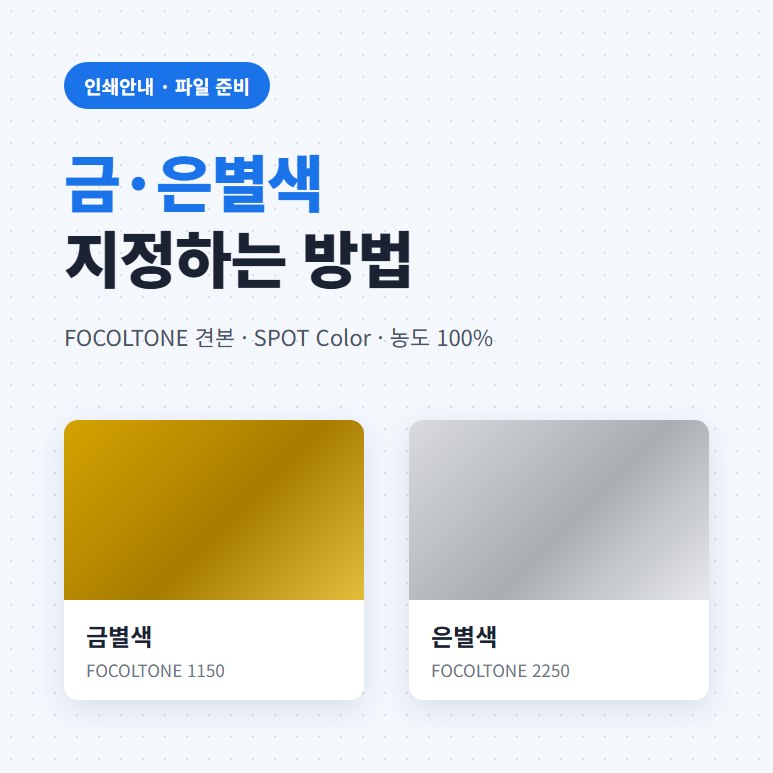 금은별색 작업방법금별색 FOCOLTONE 1150·은별색 2250 지정 방법과 SPOT Color·농도 100% 주의사항