실사출력 파일 만들기
현수막·배너 접수 전 좌표 원점, 대지 밖 정리, 150MB 용량 확인
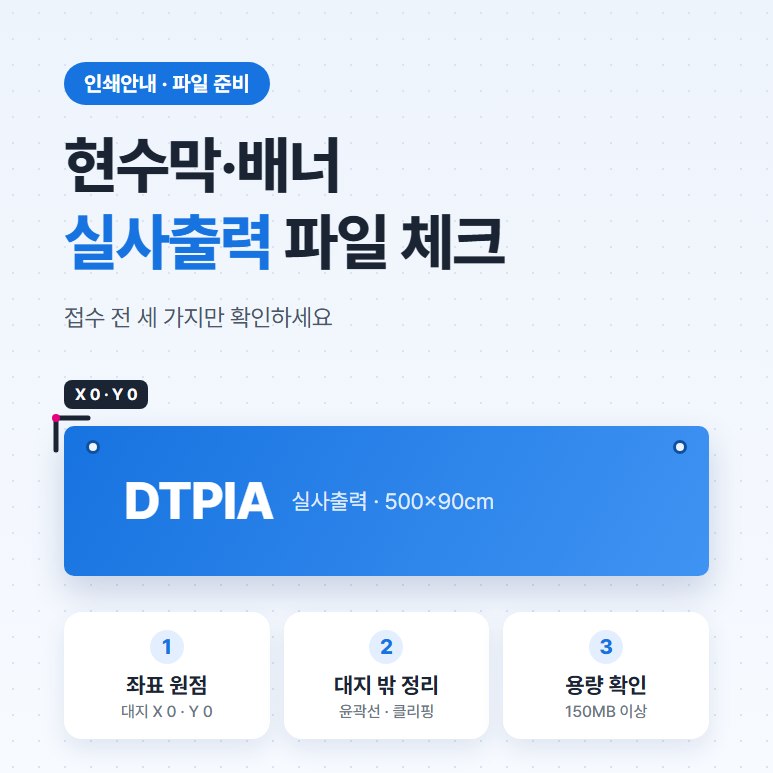
현수막·배너 같은 실사출력은 접수한 파일이 출력 장비에서 바로 열립니다. 접수 전에 좌표 원점, 대지 밖 정리, 파일 용량 세 가지만 확인해도 출력 사고를 막을 수 있습니다.
실사출력 파일 확인 목록
-
대지 좌표를 원점(0, 0)으로
대지(아트보드) 도구를 고르고 대지를 선택합니다. 속성 패널의 기준점을 왼쪽 위로 두고 X 0 / Y 0으로 맞춥니다.
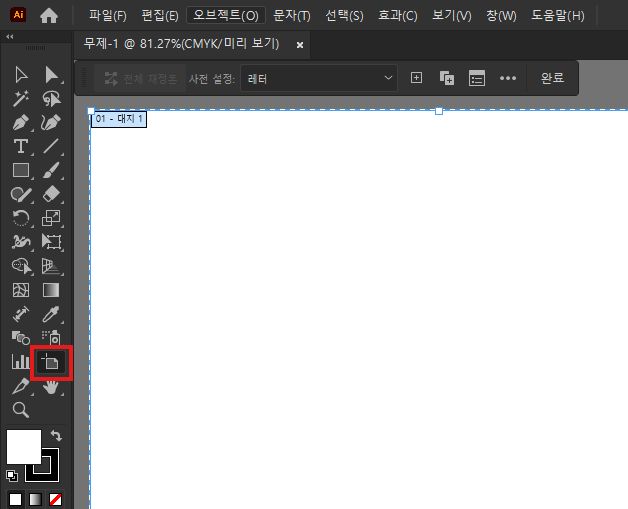
대지 도구 선택 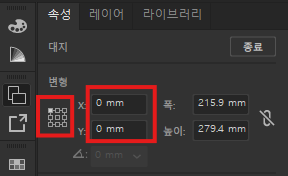
X 0 · Y 0 입력 왜 원점이어야 하나요?출력 장비는 파일을 열 때 원점을 기준으로 위치를 잡습니다. 대지가 원점에 있지 않으면 기준점을 찾지 못해 출력 오류가 납니다.
-
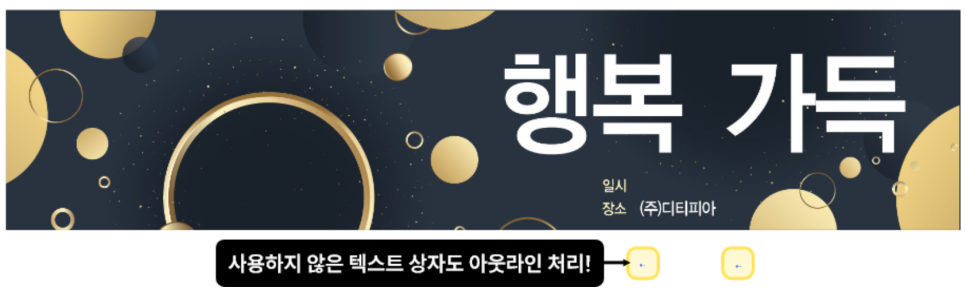
대지 밖 텍스트도 윤곽선 처리
대지 밖에 남겨 둔, 쓰지 않는 글자도 모두 윤곽선으로 바꿔야 합니다. PDF로 접수하면 미리보기에서 대지 밖 내용이 보이지 않아 확인하기 어렵습니다. PDF를 만들기 전에 일러스트레이터에서 전체 텍스트를 윤곽선 처리해 주세요.
-
대지 밖 이미지·효과는 클리핑 마스크
대지 밖으로 넘어간 효과, 개체, 이미지는 클리핑 마스크로 대지 크기에 맞춰 정리한 뒤 JPG로 저장합니다.
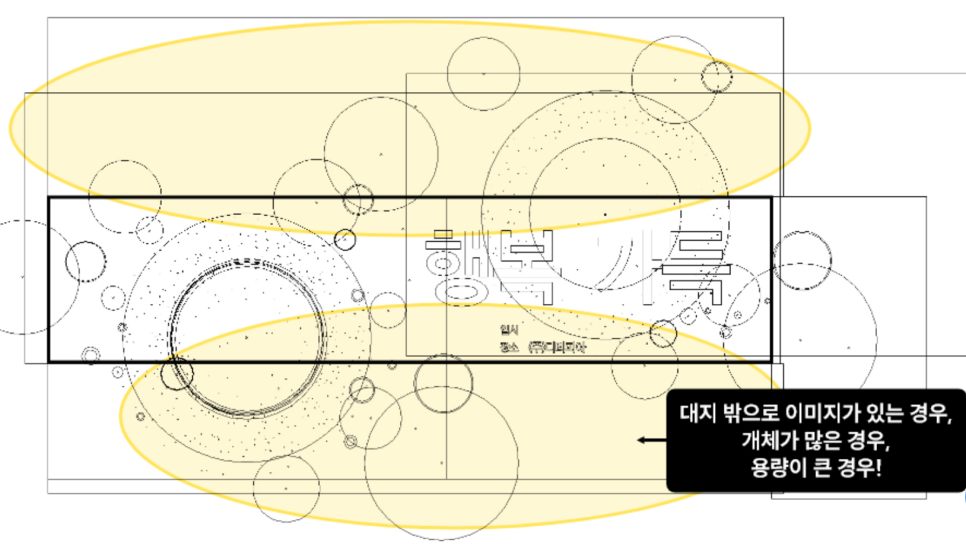
해상도보다 중요한 건 용량
실사출력은 해상도보다 파일 용량이 더 중요합니다. 인쇄용으로는 150MB 이상이면 충분합니다.
- 가까이서 보는 현수막·배너: 150MB 정도
- 멀리서 보는 현수막: 60MB 정도로도 충분
-
효과가 많은지 확인하기
일러스트레이터에서 윤곽선 보기(Ctrl+Y)로 개체와 효과가 얼마나 많은지 확인한 뒤 JPG 또는 PDF로 저장합니다.
-
포토샵에서 열어 용량 확인하기
저장한 PDF를 포토샵에서 엽니다. 크기는 실제 크기(1:1)로 두고 해상도를 조절하면서 위쪽에 표시되는 이미지 용량을 확인합니다. 실제 크기로 작업하므로 인쇄 여분은 필요 없습니다.
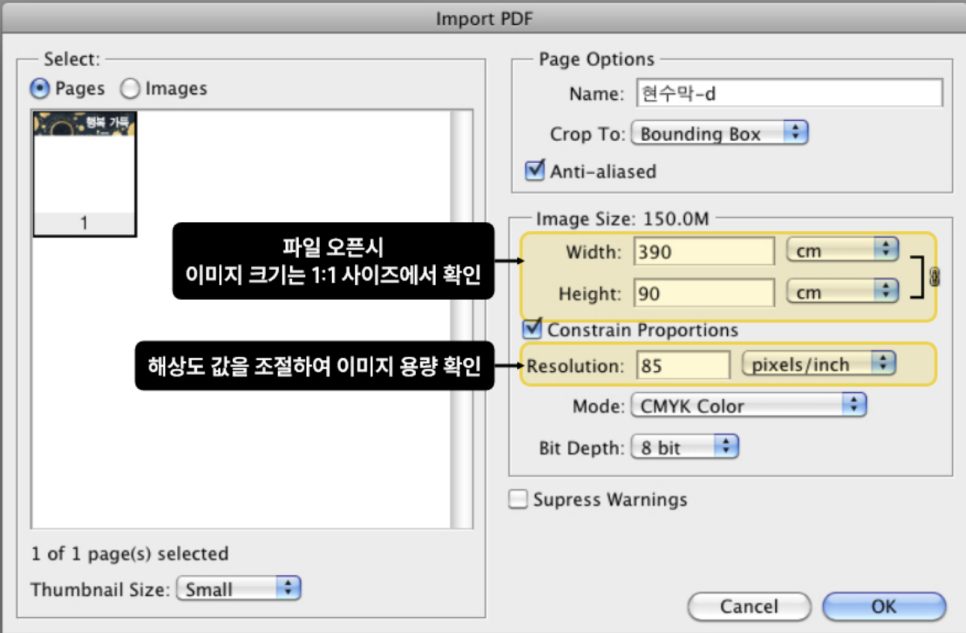 예시: 가로 500cm × 세로 90cm
해상도 75 픽셀/인치로 열면 약 150MB가 됩니다. 용량을 줄였을 때 이미지나 글자가 깨진다면 해상도를 조금씩 올려 다시 확인하세요.
-
돋보기 1:1 크기로 확인 후 JPG 저장
돋보기 도구를 더블클릭하면 실제 크기로 보입니다. 글자·이미지·개체가 깨진 곳이 없는지 확인하고, 깨지거나 흐린 곳이 있으면 해상도를 높여 다시 확인한 뒤 JPG로 저장합니다.
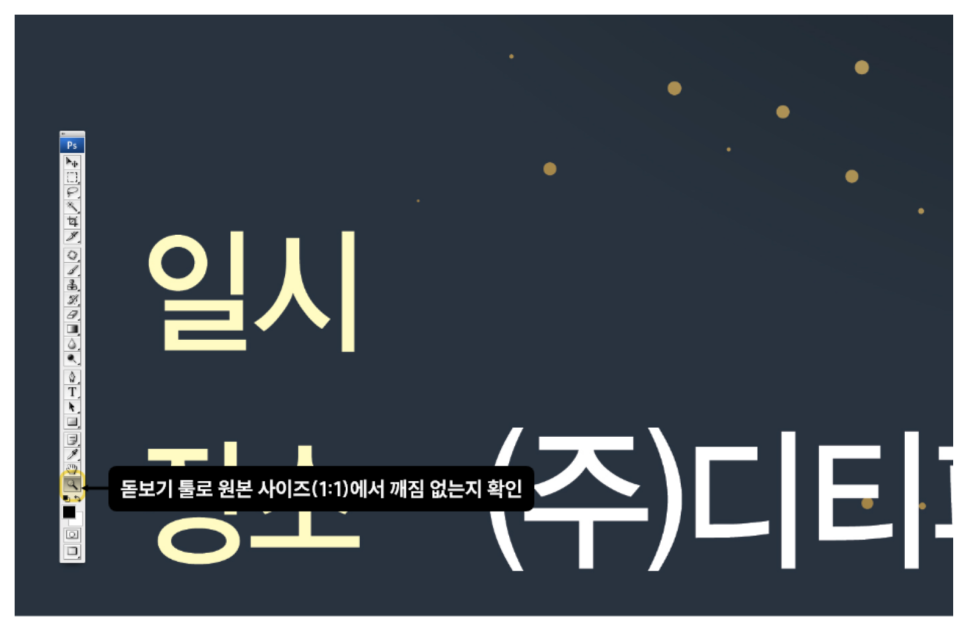
깨짐이나 품질 저하는 실제 크기(1:1)에서 봐야 정확합니다. 현수막은 글자를 중심으로 확인하세요. 멀리서 보는 상품이라 배경 이미지는 조금 깨져도 괜찮지만, 포토존이나 인물 사진은 150MB 이상으로 넉넉하게 준비하는 것이 좋습니다.
파일 준비 더 알아보기
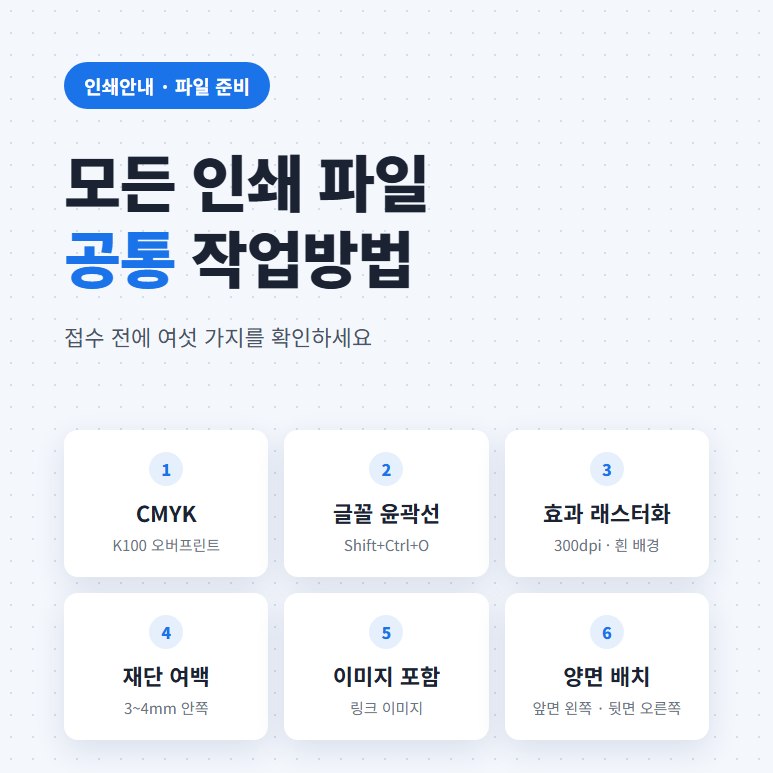 공통 작업방법CMYK·K100 오버프린트, 글꼴 윤곽선, 효과 래스터화, 재단 여백, 이미지 포함, 양면 배치 등 모든 인쇄 파일 공통 확인 사항
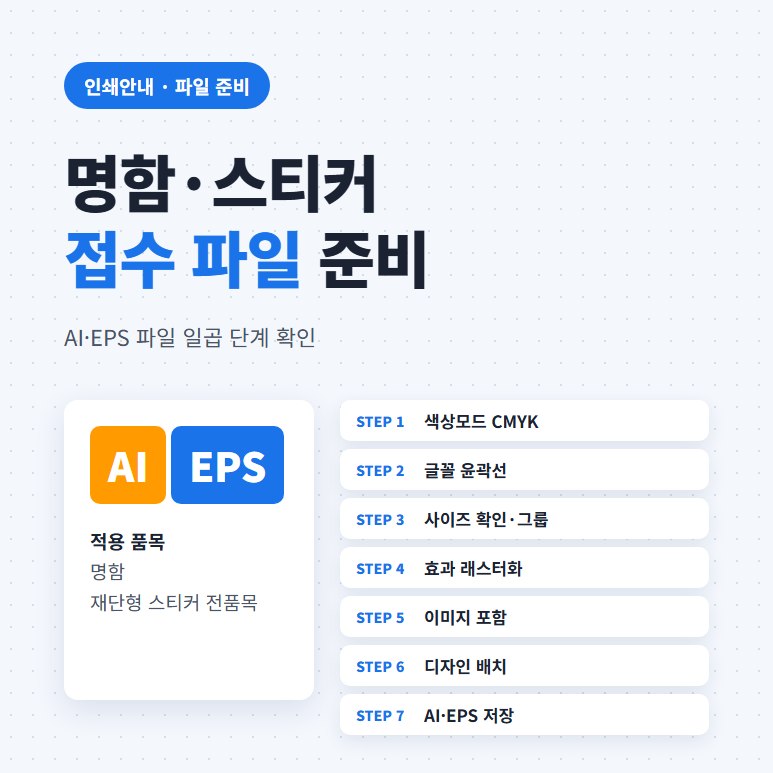 접수파일 작업방법명함·재단형 스티커 AI·EPS 파일을 바로 접수되게 만드는 일곱 단계 — 그룹, 이미지 포함, 대지 순서
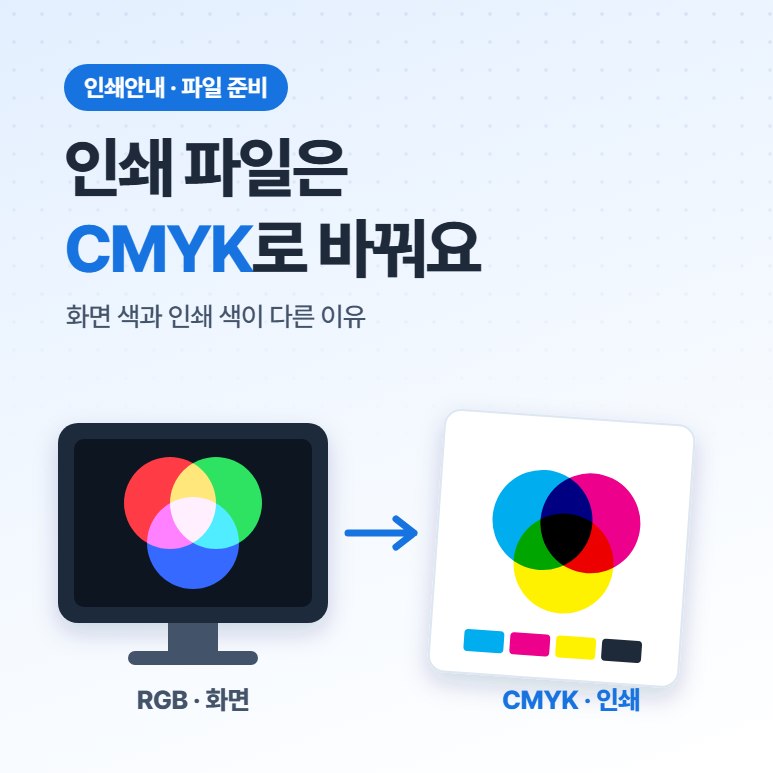 RGB와 CMYK 색상 모드화면과 인쇄 색이 다른 이유와 일러스트레이터에서 CMYK로 바꾸는 방법
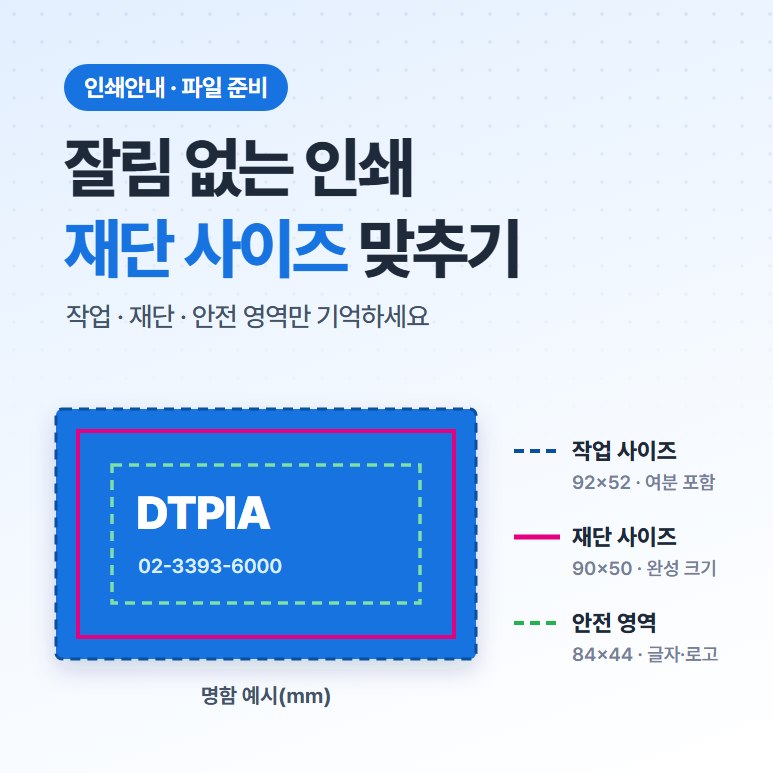 재단 사이즈와 여백작업 사이즈·재단 사이즈·안전 영역을 맞춰 잘림과 흰 테두리 막기
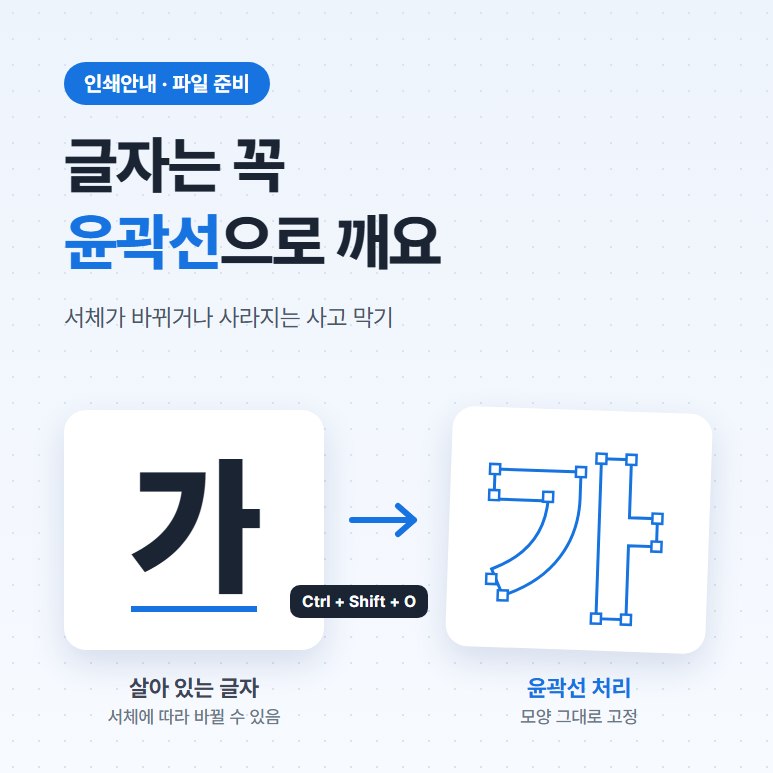 글자 깨기(윤곽선 만들기)서체가 바뀌거나 빠지지 않게 일러스트레이터에서 글자를 윤곽선으로 바꾸는 방법
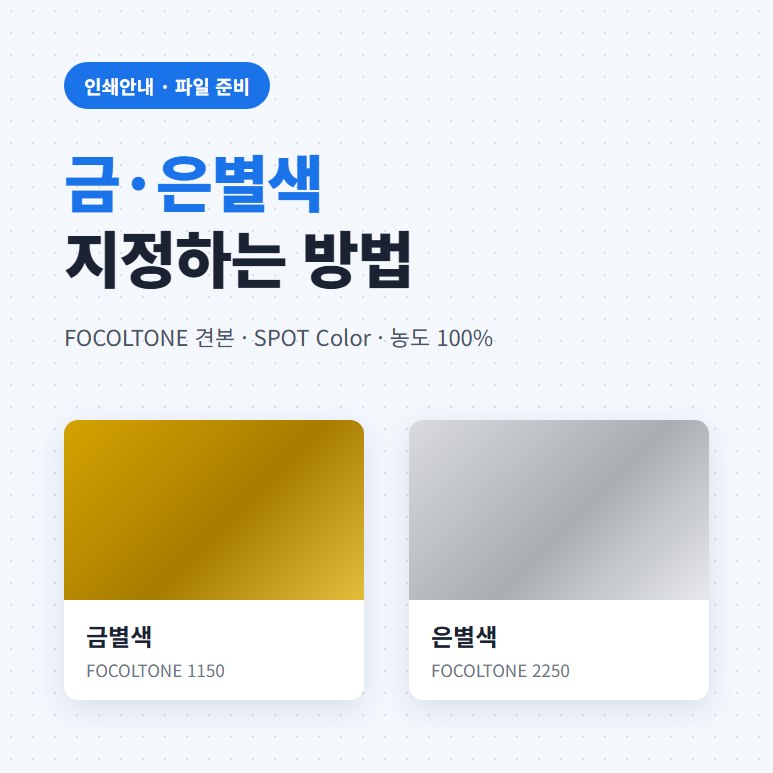 금은별색 작업방법금별색 FOCOLTONE 1150·은별색 2250 지정 방법과 SPOT Color·농도 100% 주의사항